

影视仓Pro
- 分类
- 摄影图像
- 大小
- 37.65MB
- 版本
- 98
- 更新
- 2026-06-12
- 系统
- Android / iOS
- 厂商
- 未知
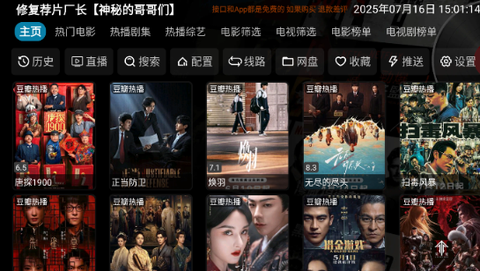
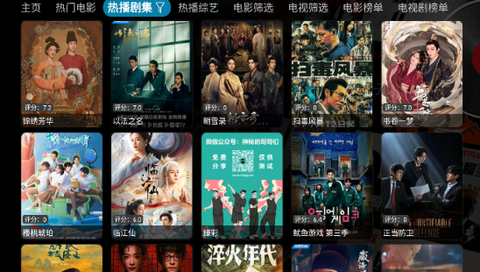
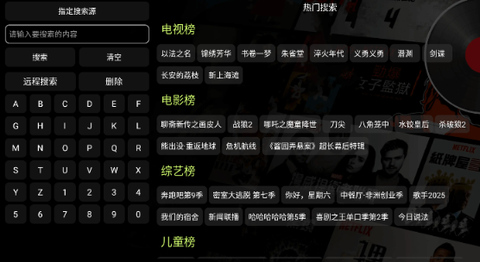
影视仓TV版是一款专为安卓设备设计的视频播放软件,它整合了多个影视平台的资源,让用户能够在一个应用中搜索和观看海量的热门电影、电视剧、综艺节目和动漫。该软件支持离线下载功能,允许用户在没有网络的情况下观看已缓存的影片。同时,影视仓TV版承诺提供无广告的观影环境,旨在为用户带来流畅、舒适的体验。
为了确保用户能够顺利访问影视资源,以下提供几个经过验证的稳定接口地址:
01. 肥猫接口:http://肥猫.live
02. 俊哥接口:http://home.jundie.top:81/top98.json
03. 4K云盘接口:https://9xi4o.tk/0725.json
04. 巧儿接口:http://pandown.pro/tvbox/tvbox.json
05. 胖虎接口:https://notabug.org/imbig66/tv-spider-man/raw/master/%E9%85%8D%E7%BD%AE/0801.json
使用影视仓TV版的基本流程如下:
1. 首先通过上述接口地址完成源口配置。
![影视仓Pro[图1]](https://static.down8818.com/uploads/20260708/6a4df04dcd1965.79016029.png)
2. 配置完成后,返回主页即可看到丰富的影视内容。
![影视仓Pro[图2]](https://static.down8818.com/uploads/20260708/6a4df04e332d72.02138547.png)
3. 点击搜索功能,可以快速查找想看的影片。
![影视仓Pro[图3]](https://static.down8818.com/uploads/20260708/6a4df04e951a65.21797017.png)
4. 选择喜欢的影视内容后,可以查看不同接口提供的播放源。
![影视仓Pro[图4]](https://static.down8818.com/uploads/20260708/6a4df04ee15cc1.40515871.png)
5. 点击可用的线路即可开始播放。
![影视仓Pro[图5]](https://static.down8818.com/uploads/20260708/6a4df04f48f608.86406342.png)
6. 在播放过程中,用户还可以调节播放倍数。
![影视仓Pro[图6]](https://static.down8818.com/uploads/20260708/6a4df04f955563.54817406.png)
影视仓TV版在功能设计上具备以下显著优势:
1. 影视资源分类清晰,用户可随时进入应用选择节目观看。
2. 提供多样化的影视资源,满足用户在家中观看不同内容的需求。
3. 播放过程流畅稳定,高清画质无卡顿,确保舒适的观影体验。
若要在影视仓中下载影片供离线观看,可遵循以下步骤:
1. 在影视仓中找到想观看的影片,并点击播放。
2. 在播放界面的下方或侧边,找到缓存、离线或下载的图标,通常为一个向下的箭头。
3. 点击该按钮后,影片将以较小文件的形式缓存到设备中。
4. 缓存完成后,可在“我的”或“离线缓存”页面找到该影片,即使无网络也能播放。
配置影视仓TV版的具体步骤如下:
1. 安装应用后,初始界面为空,此时点击右上角的加号。
![影视仓Pro[图7]](https://static.down8818.com/uploads/20260708/6a4df04fe67d86.14788207.png)
2. 在仓库管理界面,点击添加。
![影视仓Pro[图8]](https://static.down8818.com/uploads/20260708/6a4df050272c02.55280874.png)
3. 输入配置地址,上方填写名称,下方填写具体的配置地址,例如:http://cdn.facehappy.cn/tv4k.json。
![影视仓Pro[图9]](https://static.down8818.com/uploads/20260708/6a4df05061a497.66590481.png)
4. 点击确认后,系统会提示添加接口中,请耐心等待片刻。
![影视仓Pro[图10]](https://static.down8818.com/uploads/20260708/6a4df050986056.43831419.png)
5. 加载完成后,返回首页刷新,即可正常观影。
设置影视仓TV版的操作流程如下:
1. 点击进入设置界面。
![影视仓Pro[图11]](https://static.down8818.com/uploads/20260708/6a4df050cd10f2.70499010.png)
2. 在地址栏中输入本页面提供的接口地址。
![影视仓Pro[图12]](https://static.down8818.com/uploads/20260708/6a4df051134972.04989946.png)
3. 点击后方的“确认”按钮,等待跳转即可。
![影视仓Pro[图13]](https://static.down8818.com/uploads/20260708/6a4df051476258.00117878.png)
添加直播源到影视仓的方法如下:
1. 打开软件后,点击右上角的加号。
![影视仓Pro[图14]](https://static.down8818.com/uploads/20260708/6a4df051846a16.31837904.png)
2. 接着点击添加。
![影视仓Pro[图15]](https://static.down8818.com/uploads/20260708/6a4df051bdbe44.10515924.png)
3. 输入名称和接口地址,名称可随意填写。以下提供几个可用的直播源地址:
http://pandown.pro/tvbox/tvbox.json
https://freed.yuanhsing.cf/TVBox/meowcf.json
https://raw.liucn.cc/box/dm.txt
![影视仓Pro[图16]](https://static.down8818.com/uploads/20260708/6a4df0520753f9.75930214.png)
添加接口的详细步骤为:
1. 在主界面点击右上角的加号标识。
![影视仓Pro[图17]](https://static.down8818.com/uploads/20260708/6a4df052433a40.75655847.png)
2. 点击添加。
![影视仓Pro[图18]](https://static.down8818.com/uploads/20260708/6a4df052996138.33252416.png)
3. 将接口名称和接口地址填入相应位置,例如以http://fmbox.cc为例。
![影视仓Pro[图19]](https://static.down8818.com/uploads/20260708/6a4df052e2d0a3.89364629.png)
4. 填写完成后,点击确认。
![影视仓Pro[图20]](https://static.down8818.com/uploads/20260708/6a4df053266d20.22387030.png)
5. 系统会显示正在添加中。
![影视仓Pro[图21]](https://static.down8818.com/uploads/20260708/6a4df0535d8e83.70871681.png)
6. 添加成功后,即可使用。
![影视仓Pro[图22]](https://static.down8818.com/uploads/20260708/6a4df0539da0a4.51915577.png)
7. 用户即可开始观看影视内容。
![影视仓Pro[图23]](https://static.down8818.com/uploads/20260708/6a4df053d6bfb1.61905098.png)
将影视仓TV版安装到电视上的步骤如下:
1. 从可靠来源下载影视仓的APK文件,并保存到U盘中。
2. 将U盘插入电视的USB接口。
3. 打开电视的文件管理器,找到U盘中的APK文件,点击安装。若电视未自动弹出安装程序,可进入应用中心或应用管理,选择U盘安装。
4. 安装完成后,打开影视仓应用,进入设置,扫描弹出的二维码,确保手机和电视连接同一WiFi网络。
5. 在手机浏览器中输入地址,完成配置后点击推送,应用将重启并开始使用。
配置地址的具体操作为:
1. 打开软件,在主页找到并点击配置选项。
![影视仓Pro[图24]](https://static.down8818.com/uploads/20260708/6a4df054470da9.52730608.png)
2. 在输入框中填入本栏目提供的最新接口地址。
![影视仓Pro[图25]](https://static.down8818.com/uploads/20260708/6a4df054ae63d2.54752184.png)
3. 完成后点击确定,即可正常使用。
![影视仓Pro[图26]](https://static.down8818.com/uploads/20260708/6a4df055130e74.27183296.png)


